
Konfigurasi Web Server Debian
- Daffa Fadhil
- Linux , Server
- 31 Mei 2024
Table of Contents
Web server adalah perangkat lunak komputer dan perangkat keras yang mendasarinya yang menerima permintaan melalui HTTP ( protokol jaringan yang dibuat untuk mendistribusikan konten web ) atau varian amannya HTTPS. (Wikipedia)
Web server dapat di bangun menggunakan banyak sistem operasi, umumnya menggunakan distro dari Linux dan Windows distro linux diantaranya adalah: Debian, Ubuntu, Rad Hat, dan Fedora Sedangkan untuk Windows mempunyai sistem operasi kusus untuk mengelola server yaitu Windows server.
Table of Contents
Kali ini kita akan membuat web server menggunakan sistem oprasi debian ikuti langkah - langkah berikut ini:
menginstall aplikasi web server
Ada banyak aplikasi untuk konfigurasi web server tetapi kali ini kita akan mencoba menggunakan Apache Server.
apt install apache2
Seting Apache Server
Sebelum itu siapkan file website yang akan kamu tampilkan, kirim ke server debian kamu melalui ftp setelah itu masuk ke direktory file penyimpanan ftp kemudian salin ke /var/www seperti berikut:
cp -r (nama file) /var/www
Kemudian masuk ke direktory /var/www setelah itu ketik ls untuk melihat file web kamu seperti dibawah ini:
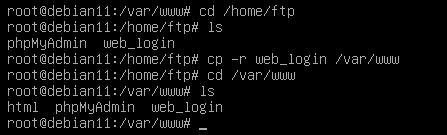
Jika file sudah siap masuk ke direktory apache seperti berikut:
cd /etc/apache2/sites-available
Kemudian salin 000-default.conf untuk seting web server kamu, kamu bisa melihat file yang ada di direktory menggunakan perintah ls. Kenapa harus di salin..? saya menghindari kemungkinan kesalahan konfigurasi, karena kita menggunakan salinan dari setingan awal apache jika ada kegagalan atau kesalahan hapus saja direktory setingan web server kamu dan salin lagi default.conf dan mulai dari awal. salin 000-default.conf seperti berikut:
cp 000-default.conf websaya
websaya adalah nama direktory yang saya buat kamu bebas memberi nama direktory kamu.
buka direktory yang telah kamu buat seperti berikut:
nano websaya
Akan muncul teks seperti berikut:
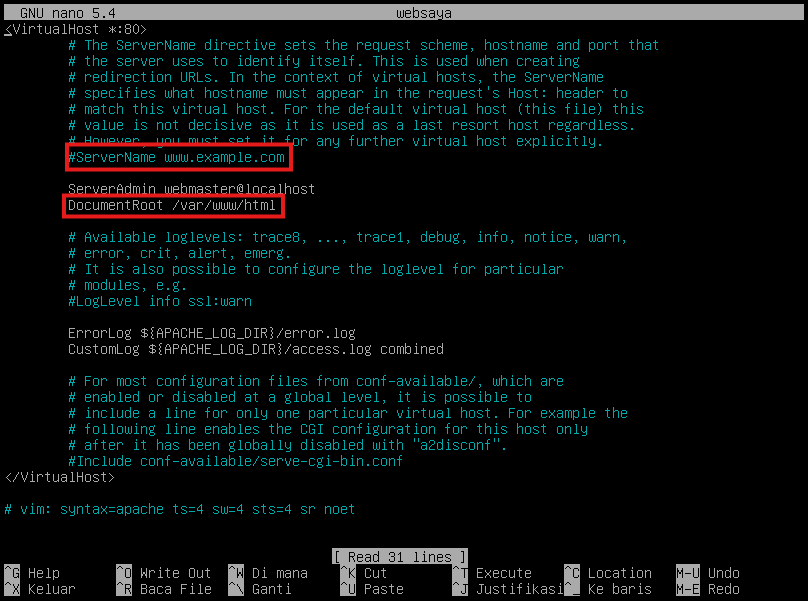
Ganti teks yang saya beri tanda menjadi seperti berikut:
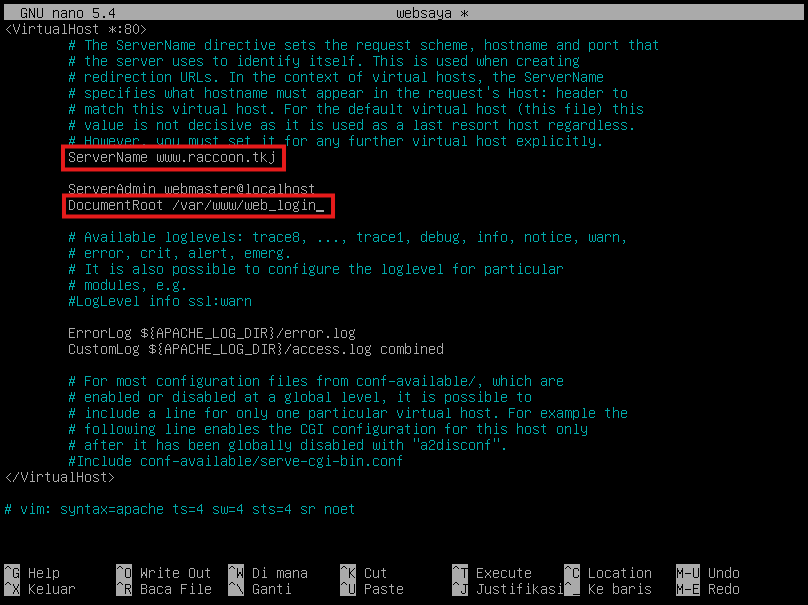
raccoon.tkj adalah nama domain yang saya buat untuk mengakses website melalui nama domain.
/var/www/web_login adalah nama website yang telah saya siapkan untuk di tampilkan tadi.
Aktifkan website kamu dengan cara a2ensite direktory website
a2ensite websaya
Output:
Kemudian restart apache server seperti berikut:
systemctl restart apache2
Uji Coba Web Server
Ganti IP client menjadi IP range yang digunakan server debian kamu kemudian buka chrome dan ketik nama domain kamu.
Jika website kamu dapat di akses melalui browser seperti vidio di atas maka web server kamu berhasill..
Langkah selanjutnya adalah konfigurasi database server klik di bawah ini: