Konfigurasi SSH Github
- Daffa Fadhil
- Github
- 21 Mei 2024
Table of Contents
Pengertian SSH
SSH adalah singkatan dari Secure Shell, apa yang kamu tahu tentang Secure Shell…? Secure Shell/SSH adalah sebuah protokol jaringan kriptografi untuk komunikasi data yang aman, login antarmuka baris perintah, perintah eksekusi jarak jauh, dan layanan jaringan lainnya antara dua jaringan komputer. Ini terkoneksi, melalui saluran aman atau melalui jaringan tidak aman, server dan klien menjalankan server SSH dan SSH program klien secara masing-masing. (Wikipedia)
Pada Git SSH kamu memerlukan SSH Key untuk mengakses repository akun Git kamu. SSH Key adalah Key yang digunakan untuk berkomunikasi antara client dan server melalui protokol SSH. SSH Key memiliki dua bagian yaitu Publick Key dan Private Key.
Publik Key nantinya akan diletakkan di server Git sedangkan Private Key biarkan saja di komputer kamu sebenarnya Private Key adalah sebuah kode akses untuk mengakses Git SSH kamu jadi jangan sembarangan membagi Private Key.
Table of Contents
Membuat SSH Key
Untuk membuat SSH Key (Private Key dan Publik Key) ketik perintah ssh-keygen pada Terminal.
# Masuk ke direktori .ssh
cd .ssh
# Kemudian ketik perintah berikut ini.
ssh-keygen
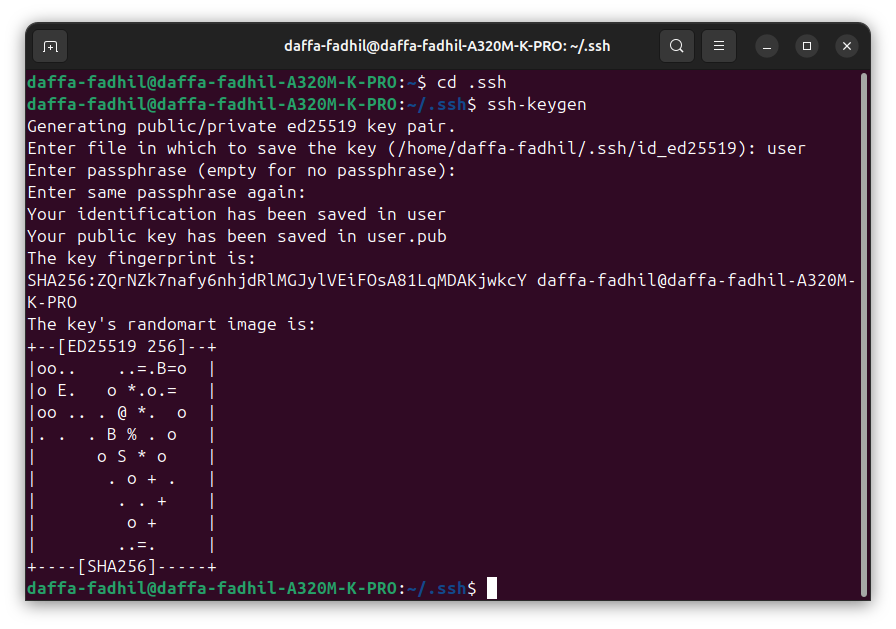
- Nomor 1 adalah nama file Key
- nomor 2 adalah password masuk SSH bisa di isi atau di kosongi kalau saya lebih mudah di kosongi aja biar tidak memasukan password saat akses SSH
- Nomor 3 Private Key
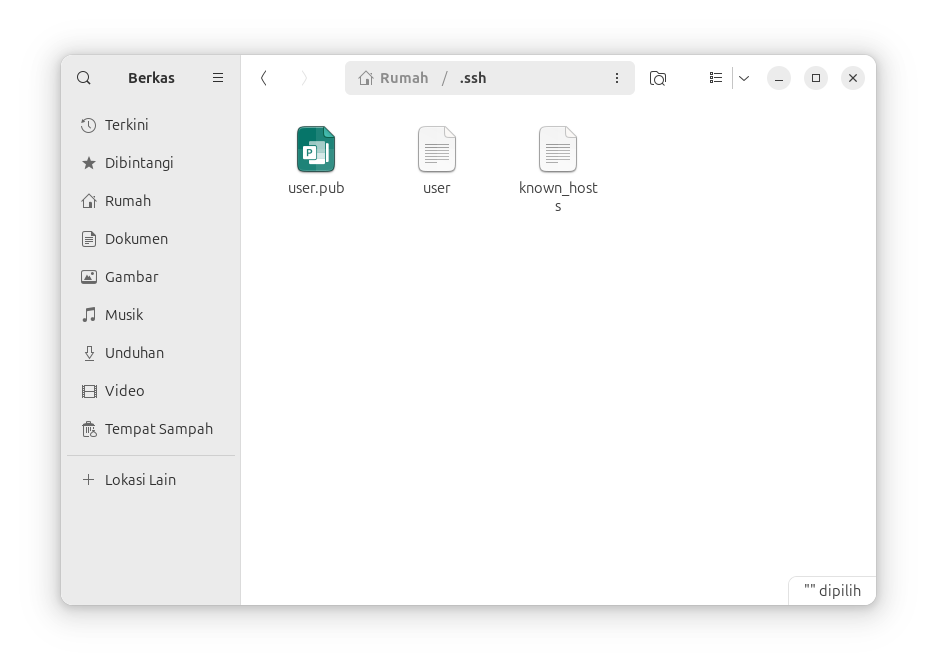
Kamu juga bisa cek file SSH Key kamu di file explorer atau berkas, tambahkan .ssh di belakang user komputermu

Akan muncul file SSH dengan nama yang telah kamu buat tadi seperti di bawah ini.
Memasang Publik Key di Github
Salin Publik Key terlebih dahulu kamu bisa buka langsung file dari file explorer atau menggunakan terminal seperti berikut:
cat (file Publik Key)
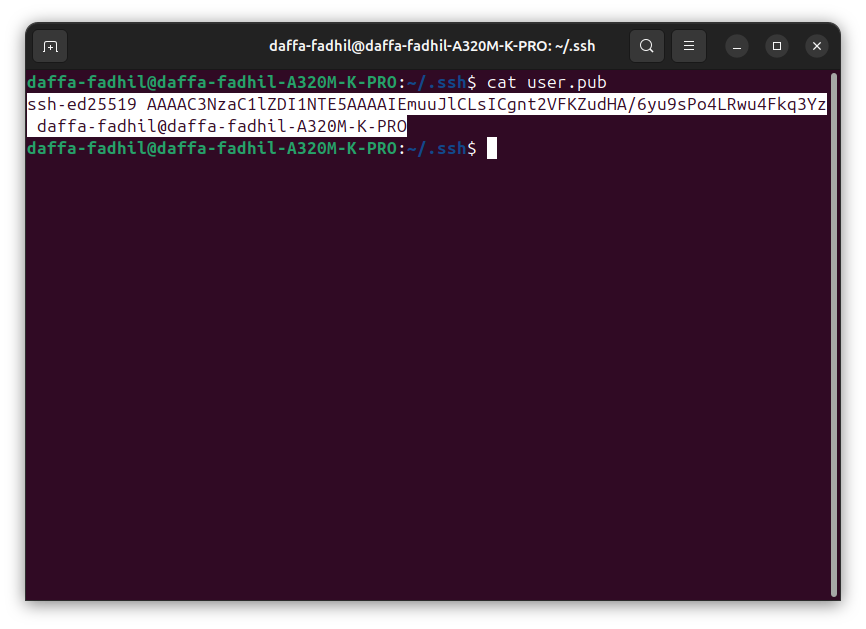
Kemudian buka akun Github kamu kemudian masuk ke profil>seting>SSH and GPG Keys kemudian klik new SSH Key
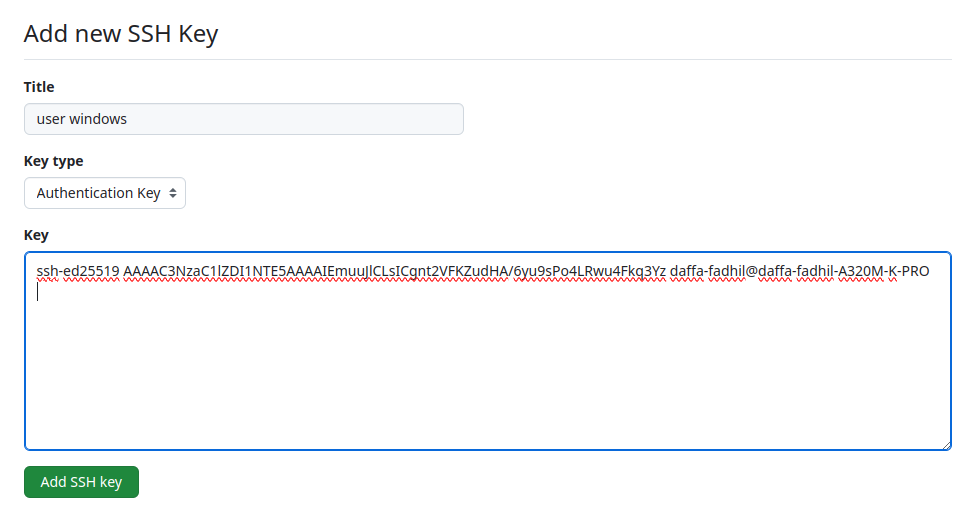
beri nama dan paste Publik Key kemudian klik Add SSH Key
Ujicoba SSH Key Github
Tambahkan identitas kamu seperti berikut:
ssh-add (nama Private Key)
Setiap kamu membuat SSH Key baru kamu haru add Private Key terlebih dahulu.
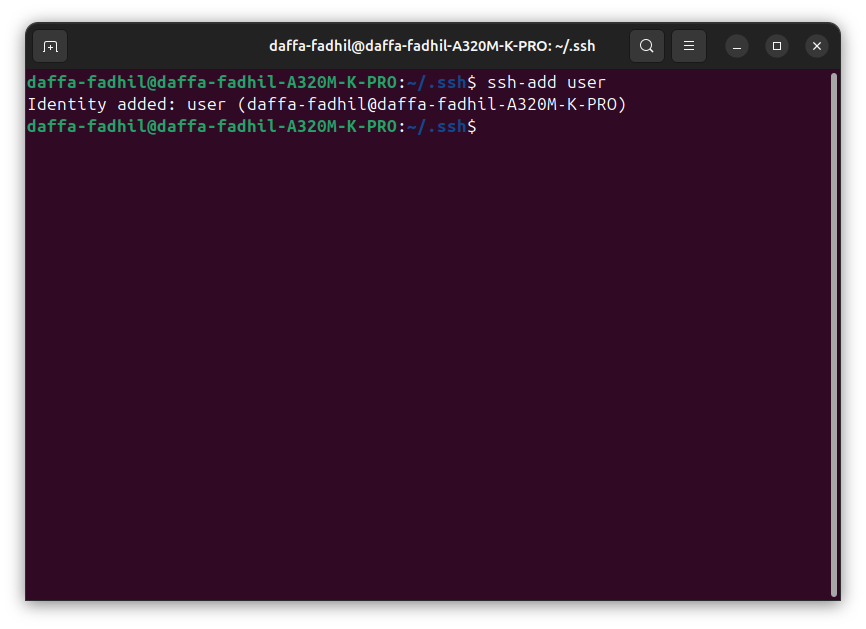
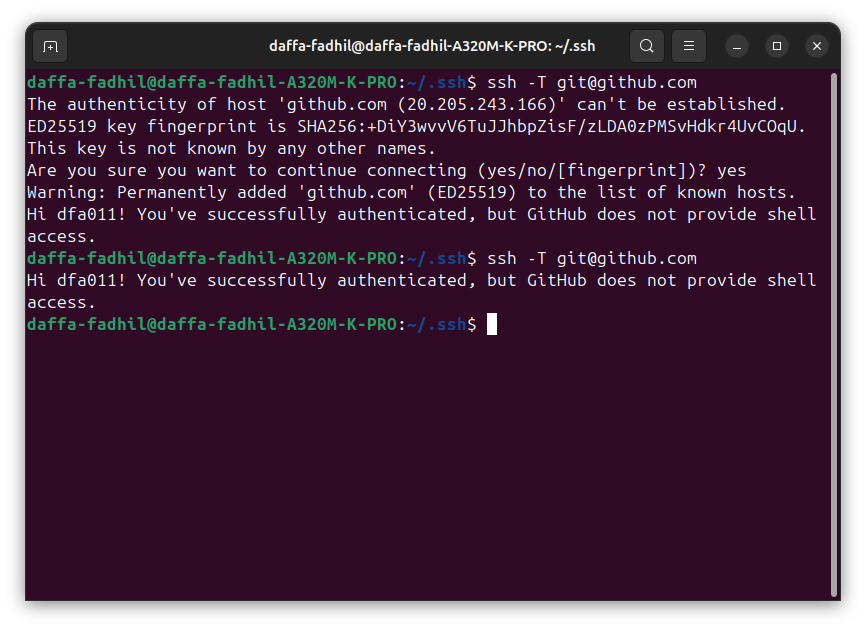
Kita coba tes koneksi ke Github apakah berhasil terkoneksi atau tidak. Ketik perintah seperti berikut:
ssh -T git@github.com
Jika pertama kali terhubung ke Git kamu akan di minta konfirmasi terlebih dahulu ketikan yes setelah itu tidak ada konfirmasi, SSH bisa langsung terhubung ke Git.