Installasi Debian
- Daffa Fadhil
- Linux , Server
- 10 Mei 2024
Table of Contents
Pada artikel kali ini kita akan mempelajari cara menginstall Debian 10 berbasis CLI (Command Line Interface). CLI sering digunakan sebagai antarmuka sistem operasi pada server karena sistem CLI tidak membutuhkan banyak tempat atau penyimpanan di bandingkan dengan GUI (Graphical User Interface), perbedaan antara kedua sistem tersebut sangat signifikan CLI hanya menggunakan tampilan teks atau commend sedangkan GUI memiliki tampilan yang lebih friendly karena terdapat gambar visual seperti yang kita gunakan saat ini. Sebelum kita ke langkah installasi yang kita harus siapkan adalah ISO Debian 10 jika belum mempunyai ISO Debian 10 anda bisa Download ISO Debian 10terlebih dahulu, dalam tutorial kali ini saya akan menggunakan ISO Debian 10 Versi 10.11.0 anda juga dapat menggunakan ISO Debian 10 Versi lainnya.
Spesifukasi Minimum
- RAM 2GB
- 2 GHz Dual Core Processor
- 10GB Penyimpanan Kosong
- Koneksi Internet Stabil
Langkah - Langkah Instalasi Debian 10 Saya akan menggunakan VM Ware dalam penginstalan kali ini langkah - langkah untuk Virtual box sama hanya tapilannya saja yang berbeda
Warning
PERHATIAN : Sebelum menginstall Debian 10 perhatikan koneksi internet anda sambungkan ke internet sebelum menginstall Debian 10 supaya saat Instalasi bisa langsung terkoneksi ke Repository.
Table of Contents
Langkah 1
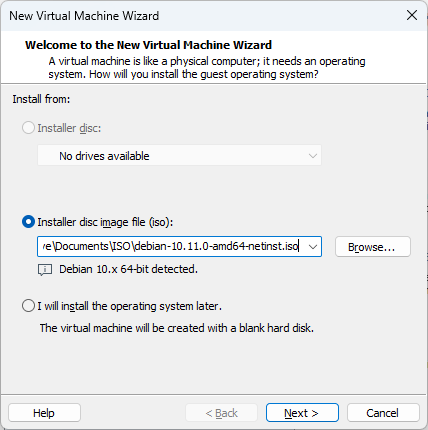
Pilih ISO Debian yang akan di install.
Langkah 2
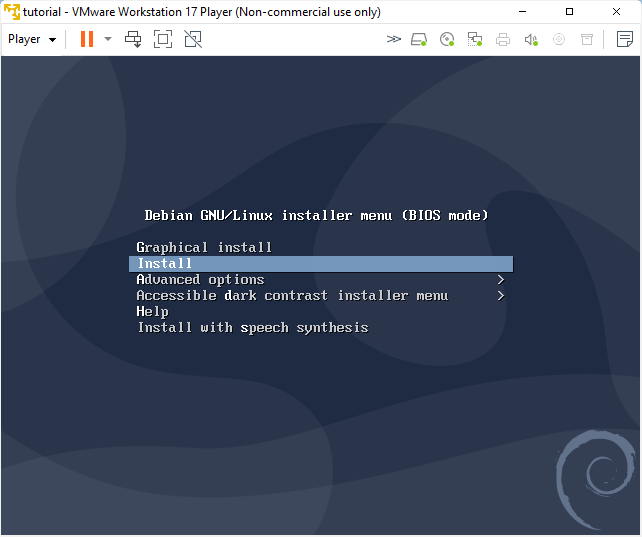
Kemudian pilih metode instalasi, karena kita akan menggunakan sistem CLI maka kita pilih yang Install saja.
Pilih ISO Debian yang akan di install.
Langkah 3
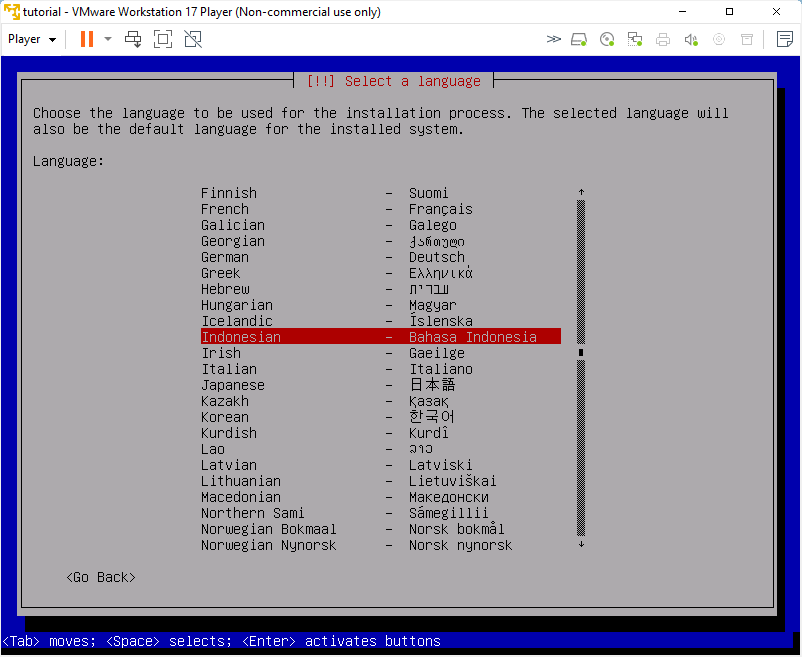
Pilih bahasa yang akan kalian gunakan saya memilih bahasa Indonesia supaya mudah di mengerti.
Langkah 4
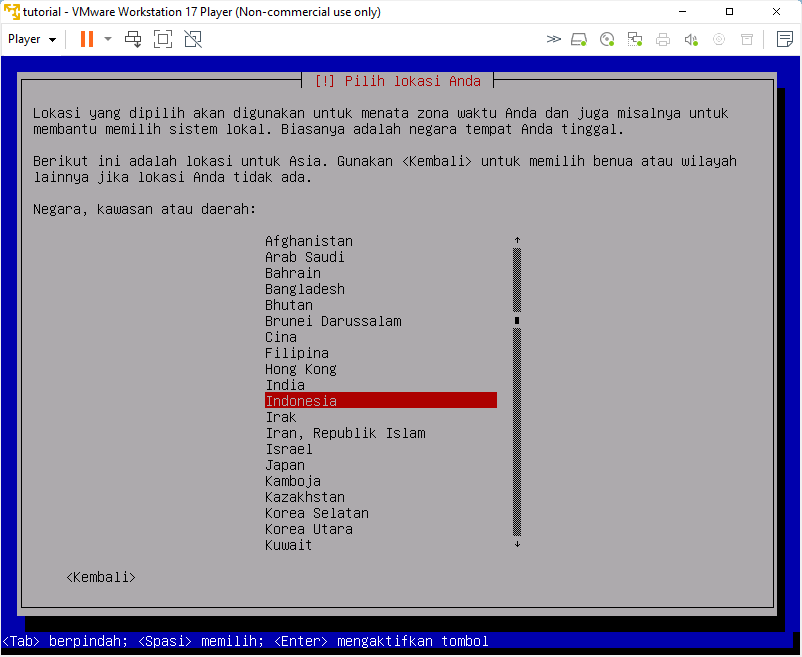
Pilih lokasi anda pastikan lokasi yang tepat ini mempengaruhi langkah selanjutnya.
Langkah 5
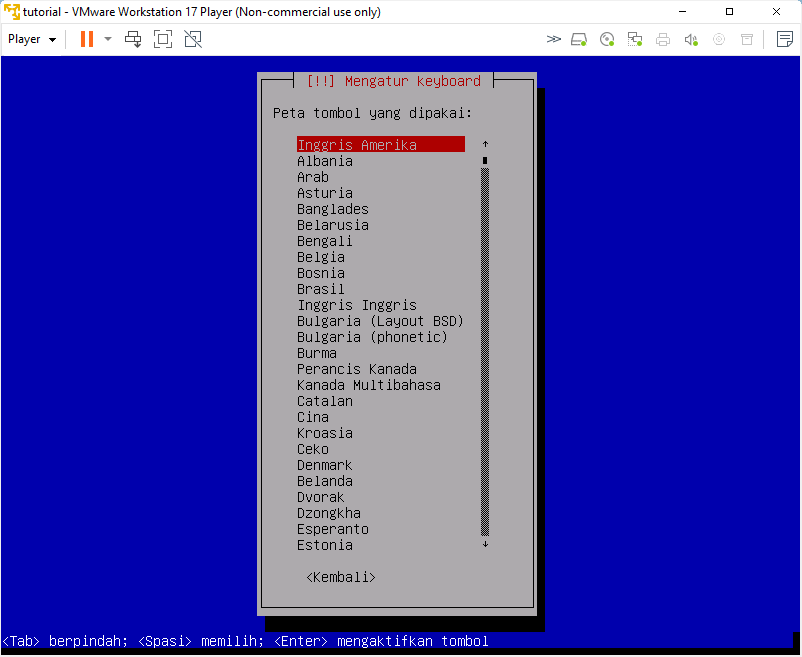
Selanjutnya, mengatur jenis keyboard yang anda gunakan.
Langkah 6
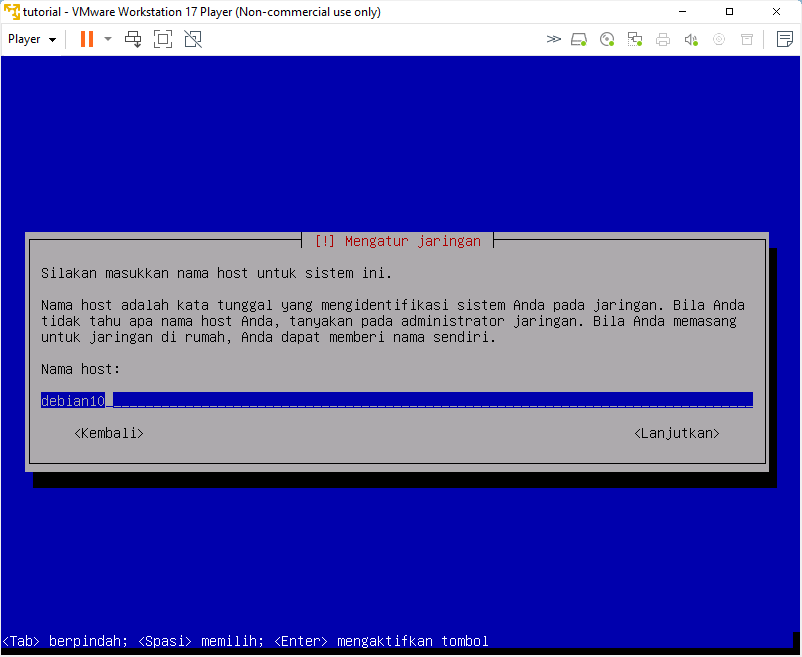
Berinama nama host sistem debian.
Langkah 7
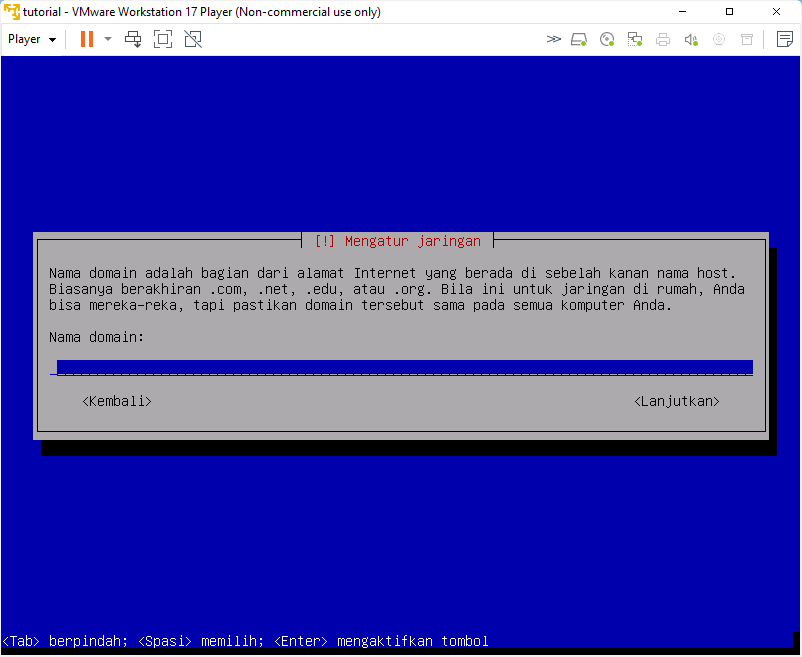
Mengatur nama domain, (nama domain bisa di kosongkan karena domain nantinya di aturdi DNS Domain Name System).
Langkah 8
Masukkan kata sandi root (saran lebih baik menggunakan sandi yang simpel jangan terlalu rumit jika untuk belajar).
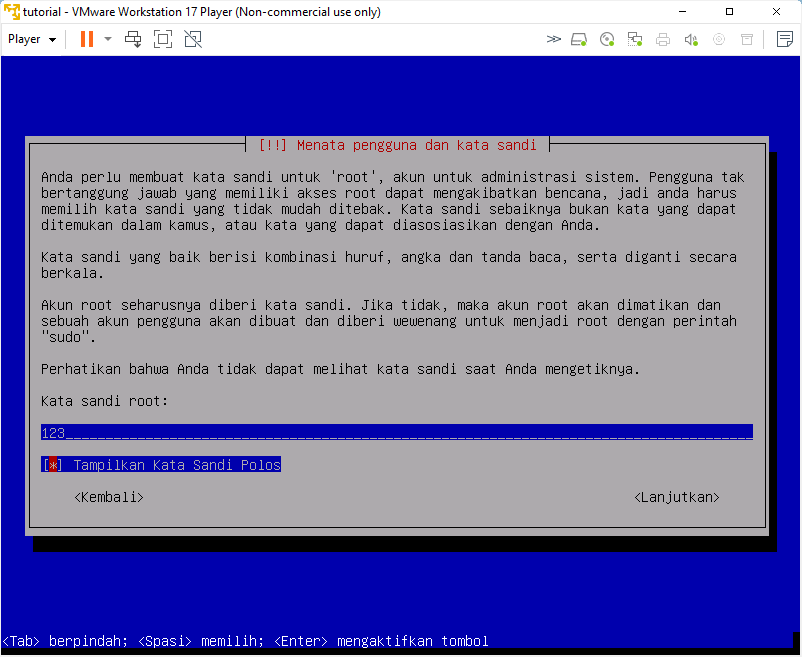
Langkah 9
Tambahkan nama lengkap pengguna baru nama bebas.
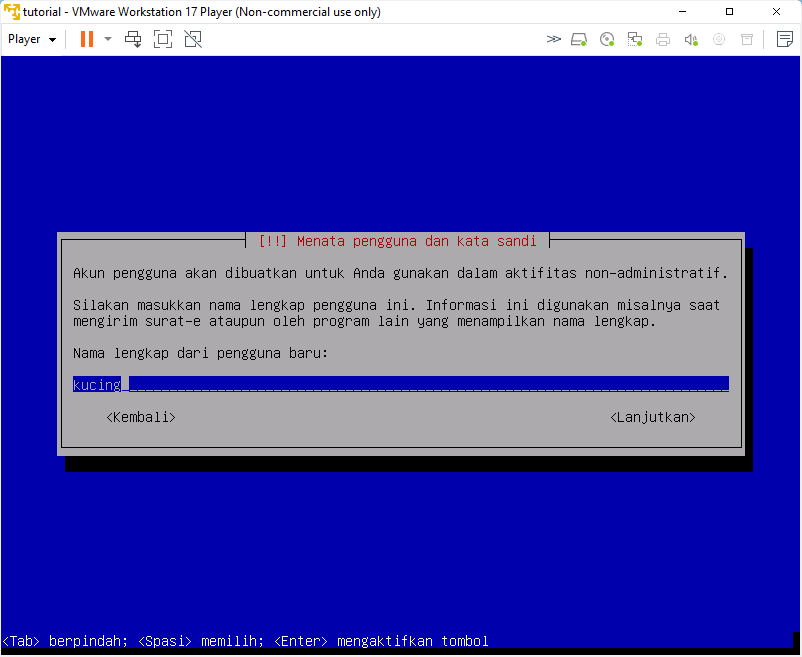
Langkah 10
Selanjutnya beri nama pengguna untuk akun baru.
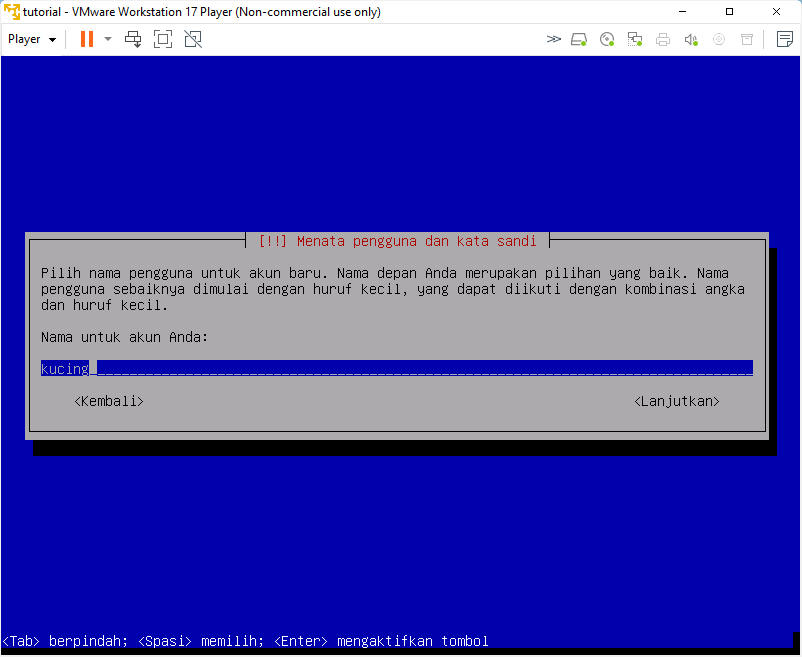
Langkah 11
Berikan kata sandi untuk nama pengguna baru.
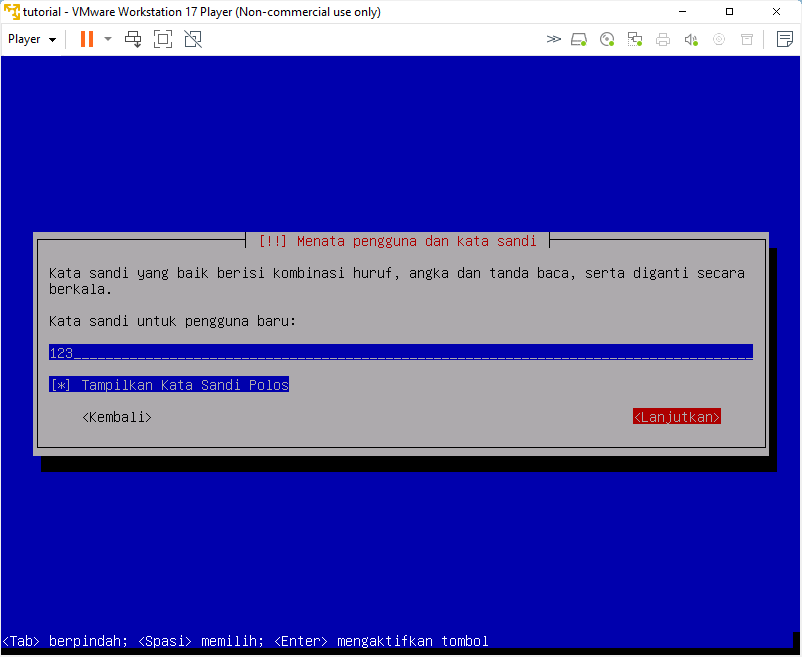
Langkah 12
PIlih zona waktu sesuai tempat anda.
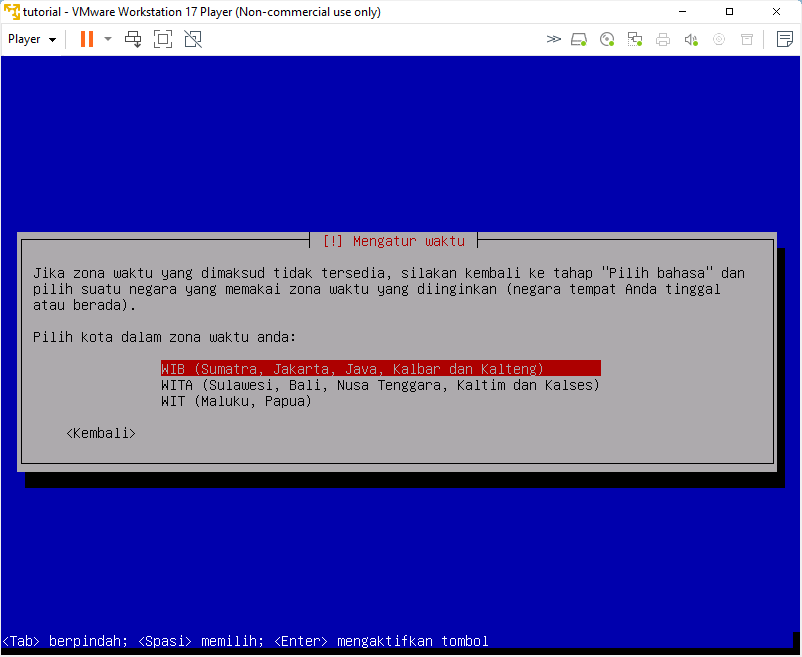
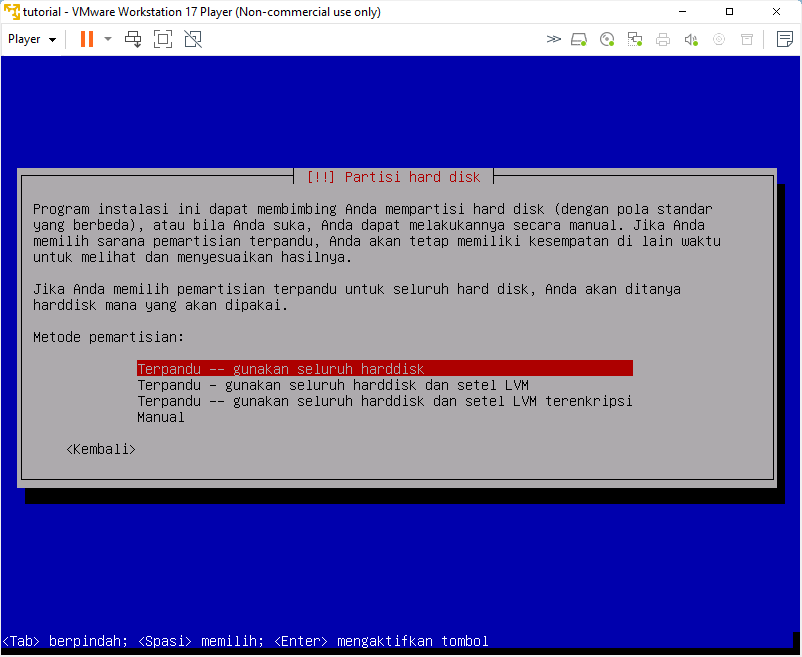
Langkah 13
Pilih bagian Terpandu – gunakan seluruh harddisk untuk mempermudahkan kita mempartisikan harddisk.
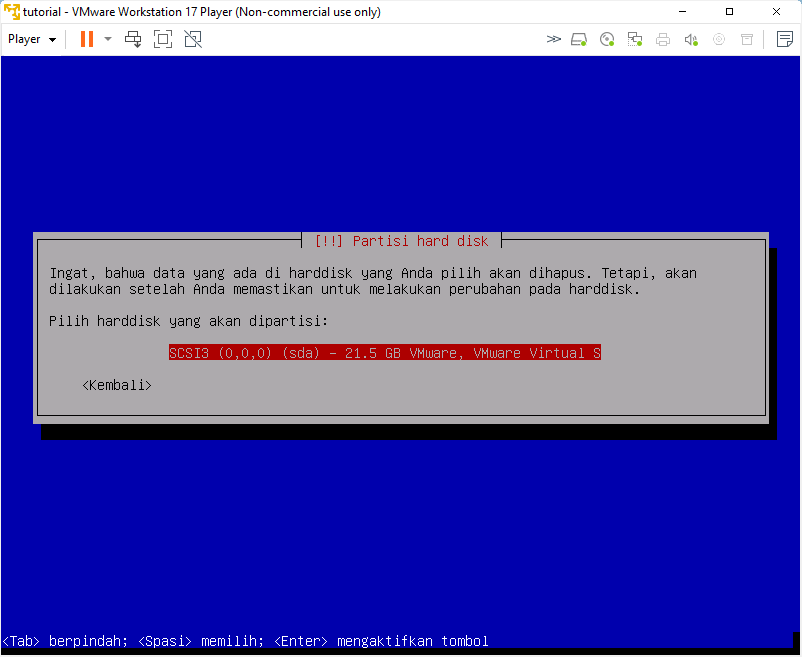
Langkah 14
Kemudian kita pilih harddisk yang akan kita partisi.
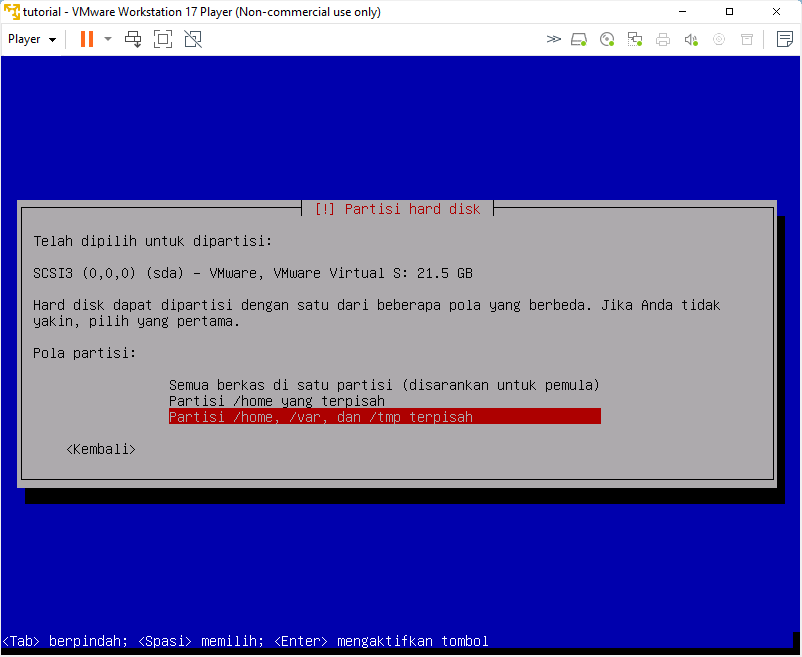
Langkah 15
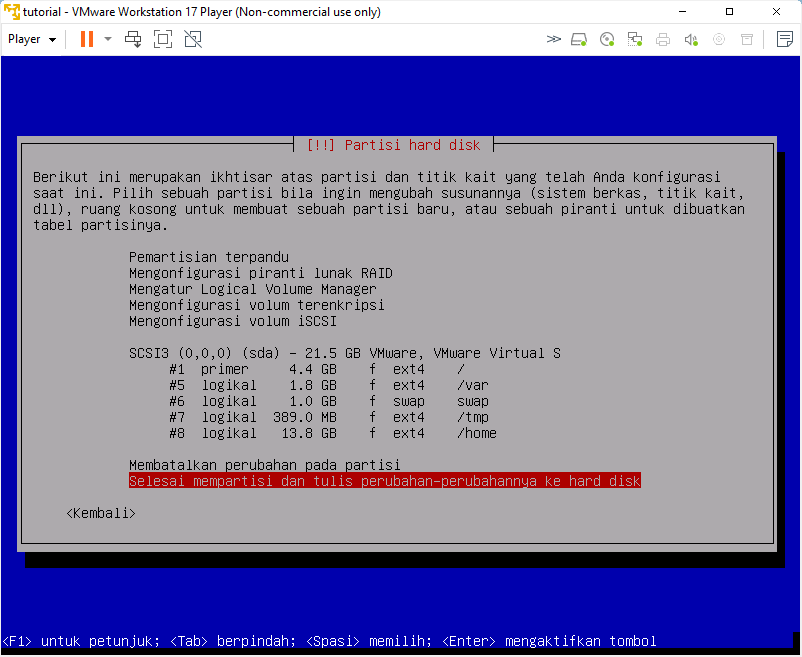
Pilih bagian partisi /home, /var, dan /tmp terpisah.
Langkah 16
Langsung saja pilih selesai mempartisi.
Langkah 17
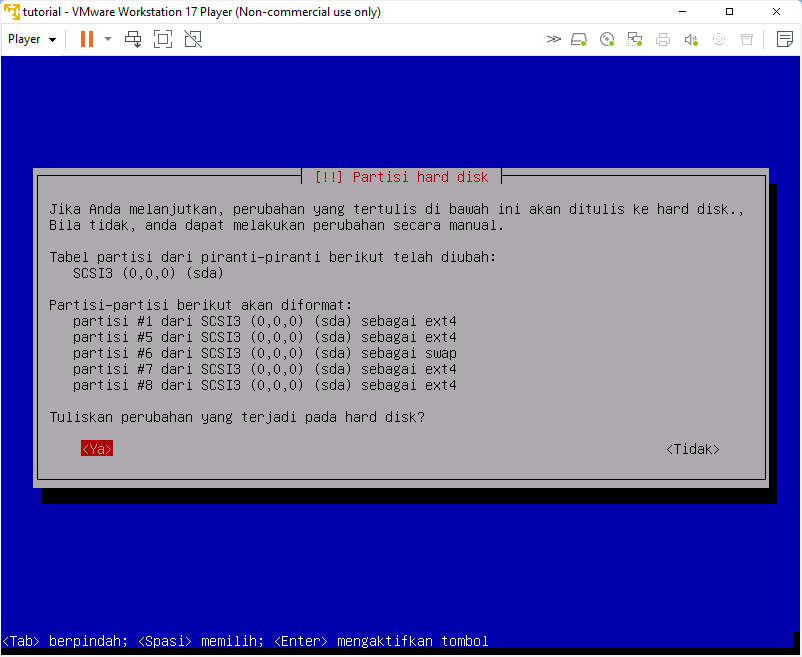
kemudian langsung pilih saja(Ya).
Langkah 18
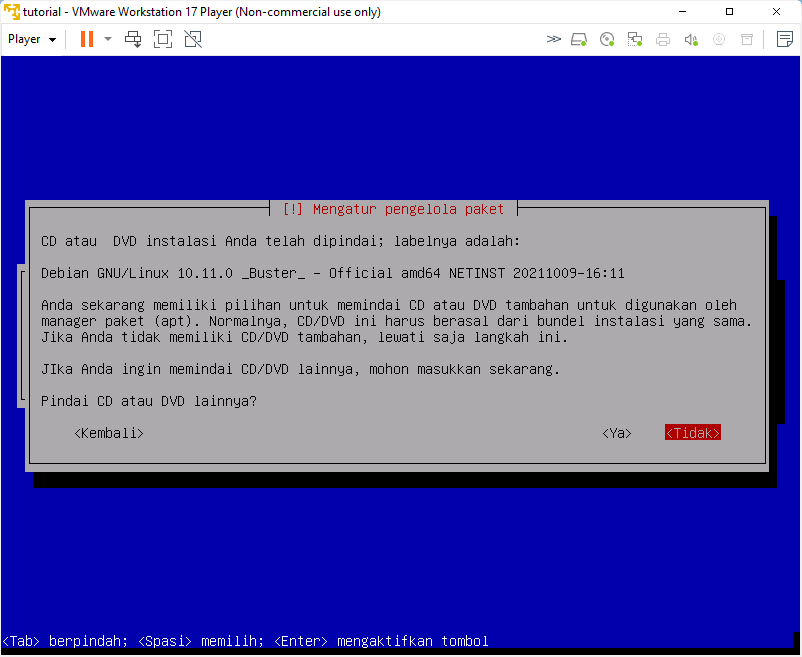
Pilih (Tidak).
Langkah 19
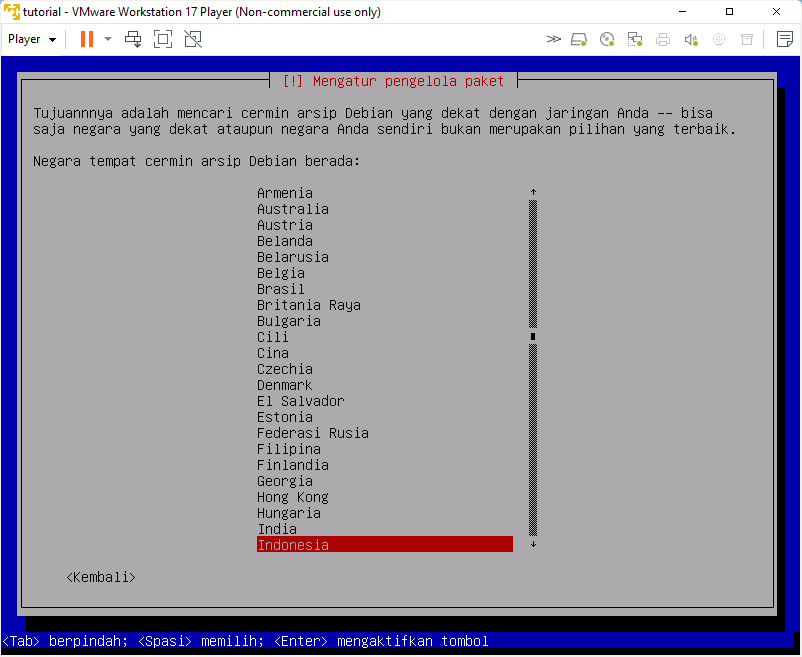
Pada menu pengelola paket/Repository pilih negara anda.
Langkah 20
Kemudian pilih repository/paket yang ingin anda gunakan saya akan menggunakan deb.debian.org.
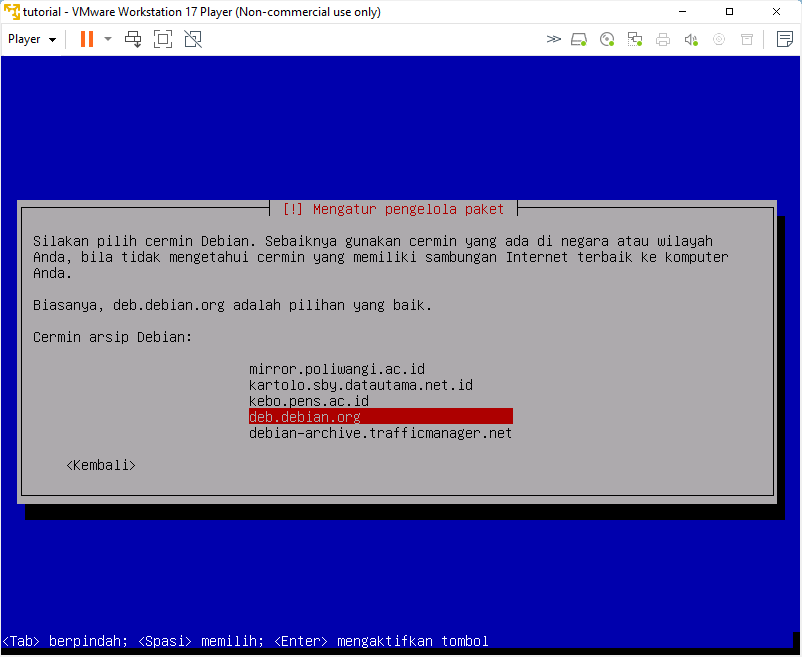
Langkah 21
Pada bagian pengaturan alamat Proxy bisa kita kosongkan terlebih dahulu.
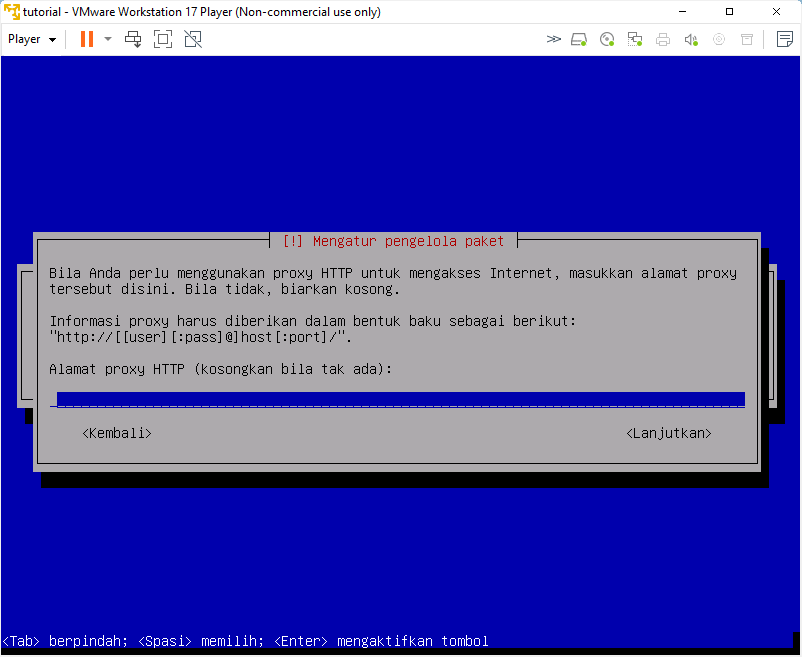
Langkah 22
Setelah itu tunggu beberapa saat, biasanya pada proses ini membutuhkan waktu sedikit lebih lama.
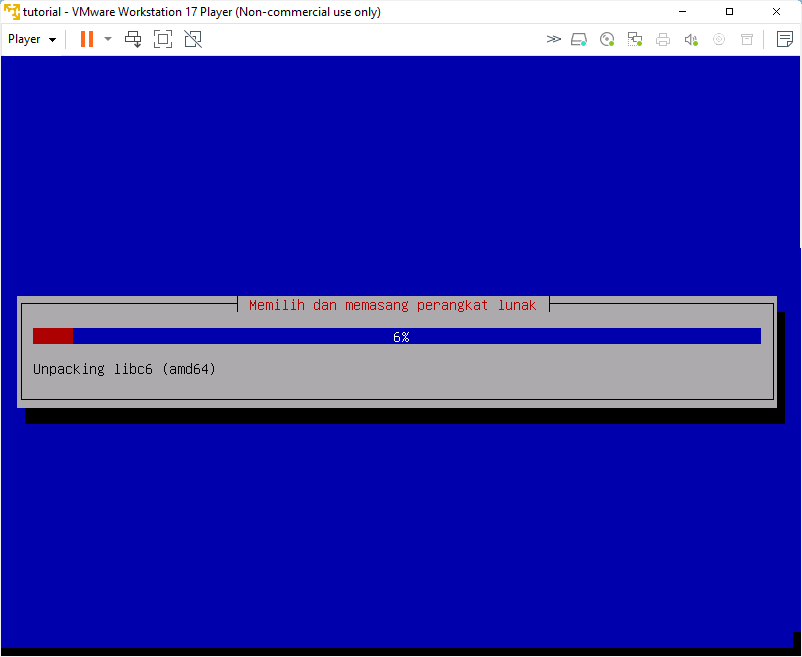
Langkah 23
Pada menu survey pilih saja (Tidak).
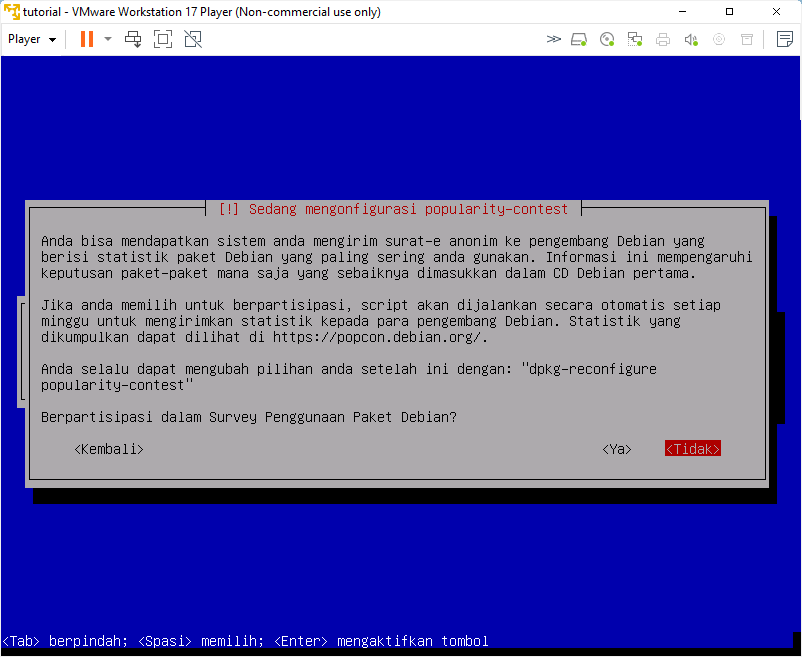
Langkah 24
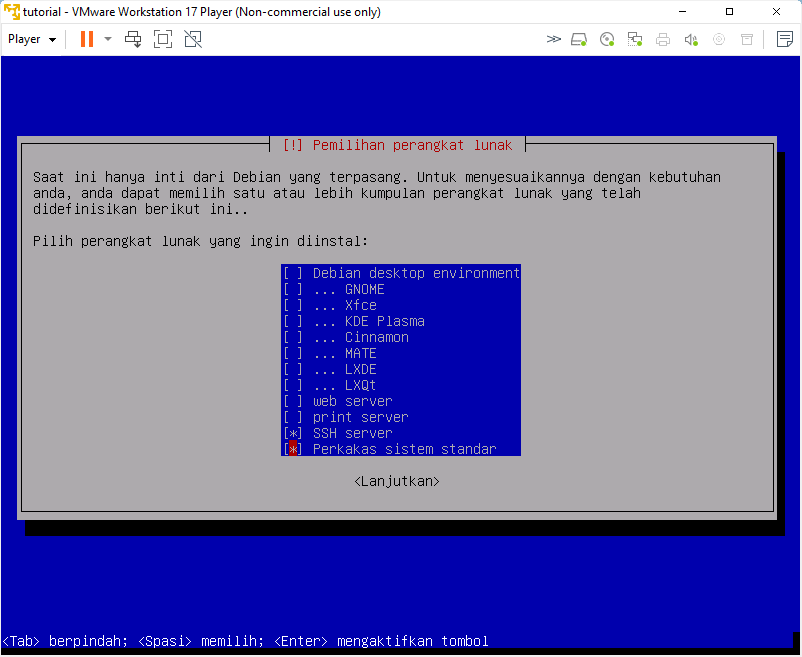
Selanjutnya pilih perangkat lunak yang akan di install pilih 2 kolom paling bawah seperti di gambar kemudian Enter.
Langkah 25
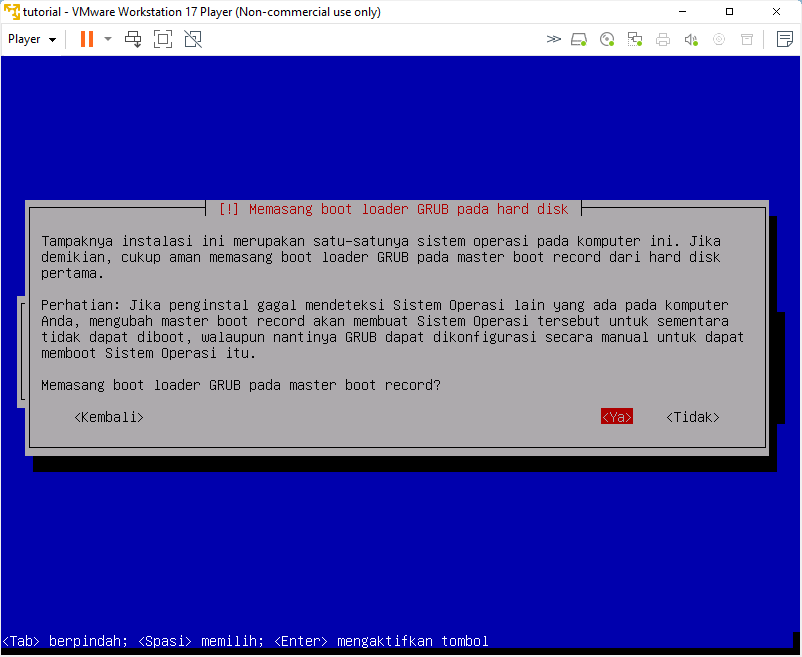
Pemasangan boot loader GRUB pilih (Ya).
Langkah 26
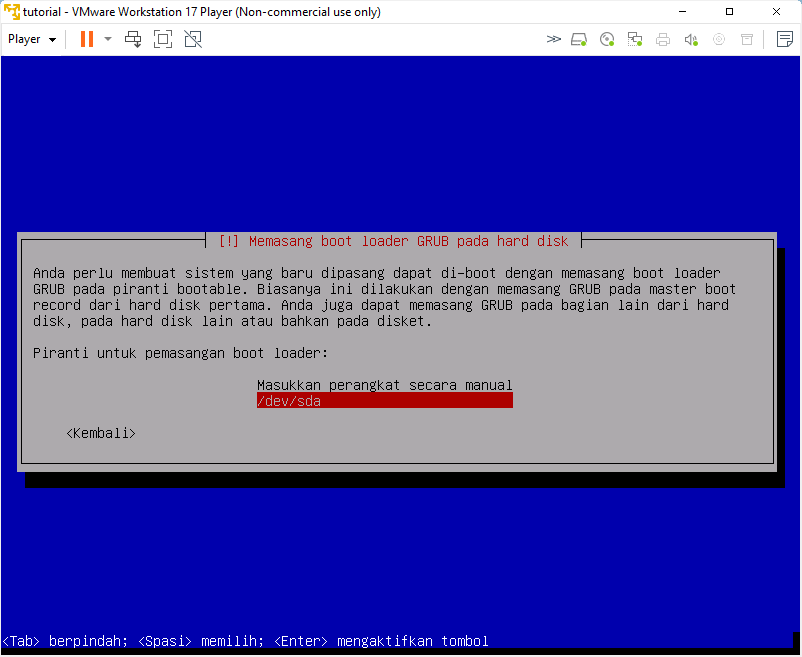
Kemudian pilih /dev/sda.
Langkah 27
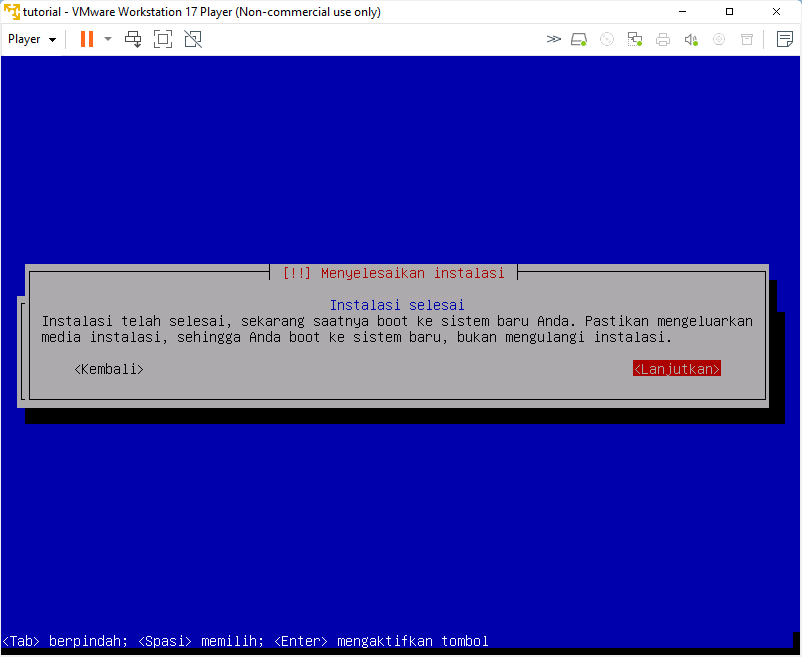
Penginstallan Debian 10 telah selesai pilih (lanjutkan), dan tunggu sampai proses reboot selesai.
Langkah 28
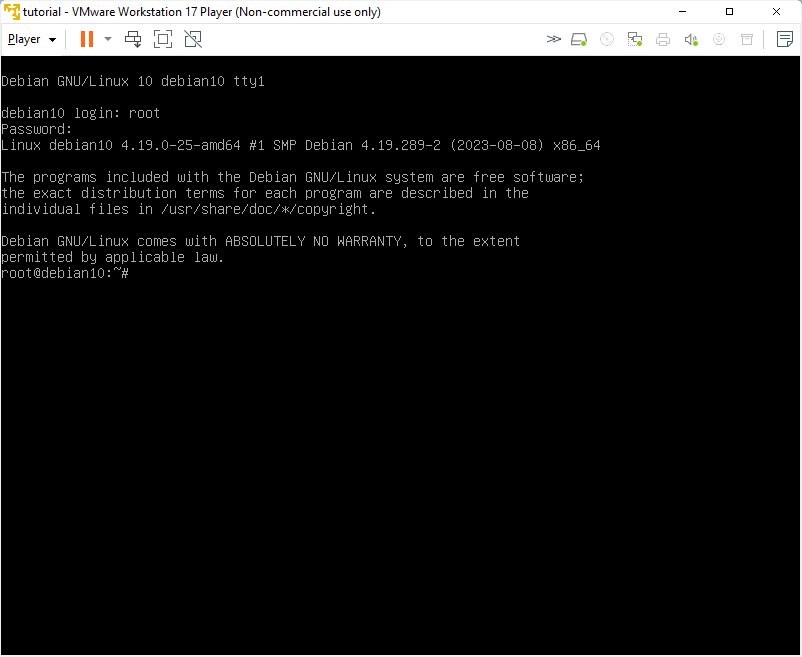
Login menggunakan root atau menggunakan akun pengguna yang kita buat tadi.
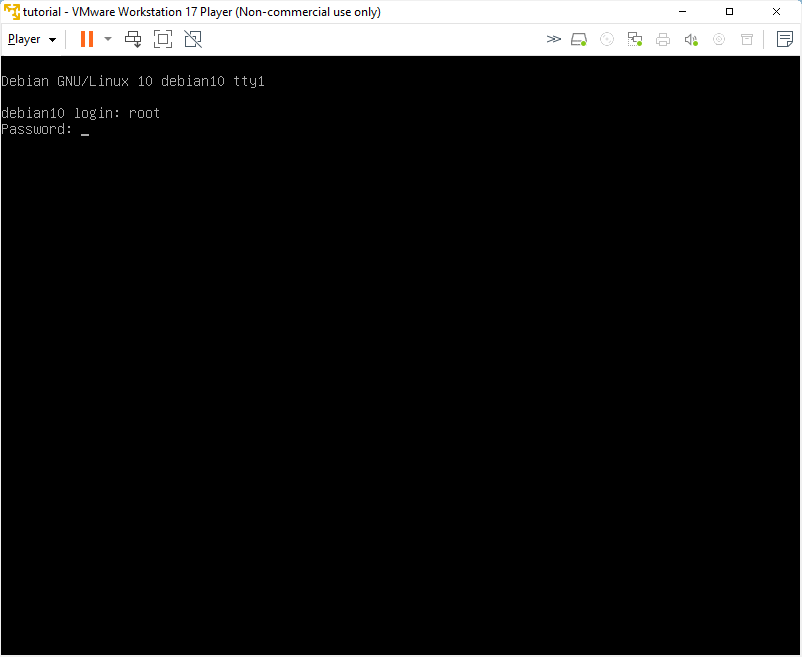
Langkah 29
Debian 10 sudah siap di jalan kan.