Konfigurasi FTP Server Debian
- Daffa Fadhil
- Linux , Server
- 17 Mei 2024
Table of Contents
Apa sihh FTP itu??
FTP adalah siangkatan dari File Transfer Protokol yang bertugas sebagai tempat pertukaran file atau informasi di dalam komputer yang menggunakan suatu jaringan dengan koneksi TCP (Transmission Control Protocol). Ada dua hal penting yang perlu di ketaui mengenai FTP yaitu FTP Client dan FTP Server. FTP Server adalah server yang menjalankan sebuah software (aplikasi) atau program komputer sehingga dapat memberikan sebuah layanan tukan menukar file apabila ada permintaan dari FTP client. Sedangkan FTP client adalah perangkat yang digunakan untuk mengakses FTP Server biasanya digunakan untuk download,upload,rename,delete,dan sebagainya.
Ada banyak hal lagi mengenai FTP tetapi kita disini tidak membahas detail mengenai FTP melainkan cara konfigurasi FTP di Debian server. Tanpa banyak basa basi langsung saja ke cara konfigurasi FTP Server Debian.
Pastikan DNS (Domain Name System) sudah berjalan dan dapat di ping melalui komputer Client karena kita akan menggunakan nama domain untuk memanggil atau menghubungkan antara FTP Server dengan FTP Client. Jika belum kamu bisa mencari konfigurasi DNS Server di website ini.
Table of Contents
Menginstall Software FTP
masuk menggunakan user root dan pastikan terhubung dengan internet.
Kita install software (aplikasi) yang digunakan untuk konfigurasi FTP Server dengan perintah di bawah ini.
# apt install proftpd
Seting FTP Server
Buka direktory proftpd.conf untuk seting FTP Server
# nano /etc/proftpd/proftpd.conf
Jika sudah membuka direktory proftpd.conf cari teks # DefaultRoot~ hapus tanda pagar dan garis strip bergelombang kemudian ketikan tujuan file atau direktory untuk menyimpan file yang kita transfer melalui FTP. Saya ingin semua file yang saya transfer berada di direktory /home/ftp jadi kita tuliskan /home/ftp seperti gambar di bawah ini.

Selanjutnya hapus tanda pagar pada # <Anonymous ~ftp> terdapat dua Anonymous hapus kedua pagar teks tersebut.
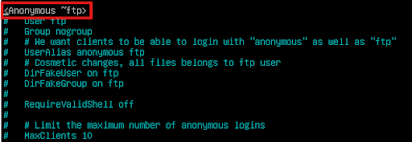
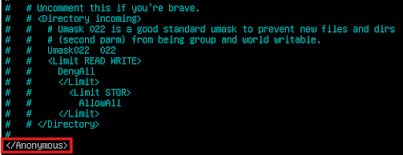
Jika sudah, keluar dari direktory proftpd tekan Ctrl X → Y → Enter secara bersamaan.
Penempatan Letak File
Buat direktory yang akan kita gunakan untuk menyimpan semua file. Pastikan sama dengan yang kamu ketik di proftpd tadi karene saya tadi mengetik /home/ftp jadi saya akan membuat direktory /ftp di dalam direktory /home. Kita masuk dulu ke direktory /home seperti dibawah ini.
# cd /home
Kemudian buat direktory untuk menyimpan file tujuannya agar file yang kita upload ke server semuanya terkumpul di direktory ftp, cara membuat direktory baru ketik teks di bawah ini.
# mkdir ftp
Jika sudah ketik perintah dibawah ini untuk memberi akses client untung read and write jika tidak diberi akses client tidak akan bisa upload atau download file.
# chmod 777 /home/ftp
Test FTP
Restart proftpd dan coba apakah konfigurasi yang kita lakukan berhasil.
# systemctl restart proftpd
Kita coba cek FTP Servernya masuk ke File Explorer kemudian ketik ftp://dnsserver karena saja menggunakan dns raccoon.id maka penulisannya ftp://raccoon.id seperti gambar dibawah ini.

Jika berhasih akan muncul pop up login untuk masuk ke FTP Server seperti gambar di bawah ini dan masukan user dan pasword debian kamu.
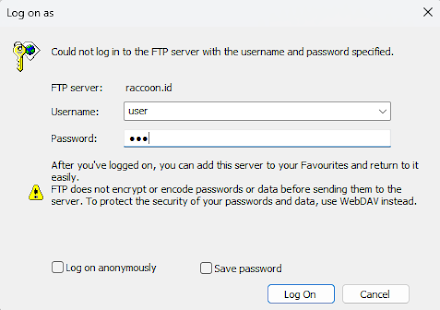
Kalau sudah berhasil masuk kita kita coba buat folder dari FTP Client dengan cara seperti biasanya klik kanan New → Folder.

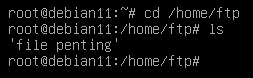
Saya membuat contoh folder “file penting” pada gambar di atas kebudian kita cek di FTP Server debian apakah folder yang saya buat muncul atau tidak. Ketikan perintah ls pada direktory /home/ftp yang kita buat jika muncul folder dari Client maka FTP Server berhasil.