Konfigurasi DNS Server Debian
- Daffa Fadhil
- Linux , Server
- 14 Mei 2024
Table of Contents
Pada artikel kali ini kita akan mempelajari cara Konfigurasi DNS Server di Debian 11, apasih DNS itu?? DNS (Domain Name System) adalah sebuah sistem yang bertugas untuk mengubah alamat URL (Uniform Resource Locator) website menjadi alamat IP Address. Jadi saat kita brosing di internet kita tidak perlu menghafal alamat IP websiteyang akan kita tuju cukup ketik nama website yang akan di tuju. Tanpa banyak basa - basi langsung saja kita ke tutorialnya.
Table of Contents
Langkah 1
Masuk ke Debian 11 anda menggunakan user root dan pastikan terhubung dengan Internet. lalu install aplikasi yang akan kita gunakan untuk membuat DNS server kita akan menggunakan bind9 dan dnsutils, cara installnya seperti teks di bawah ini.
# apt install bind9 dnsutils
Langkah 2
Setelah instalasi selesai ganti alamat IP server kalian.
# nano /etc/network/interfaces
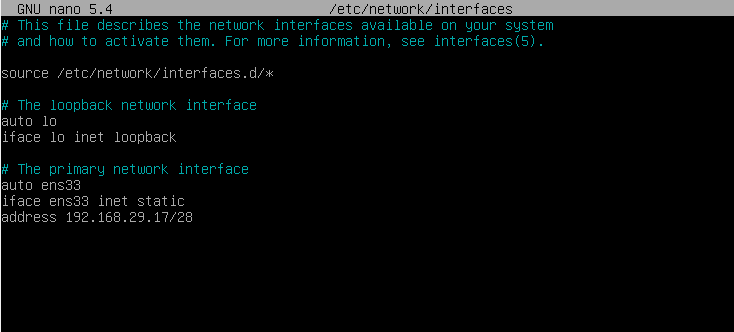
Ganti allow-hotpug ens33 menjadi auto ens33 dan pada inet dhcp ganti dengan inet static, ketikan IP server kalian di bagian paling bawah seperti gambar di bawah ini.
Kalau sudah tekan Ctrl X → Y → Enter secara bersamaan untuk keluar dari menu network interfaces.
Jika sudah keluar kita restart network interfaces kita supaya IP yang kita ubah dapat terbaca oleh server kita.
# systemctl restart networking
Langkah 3
Setelah seting IP server selesai masuk ke direktory bind9
# cd /etc/bind
Langkah 4
Kemudian ketikan perintah seperti di bawah ini.
# cp db.local db.tkj
# cp db.127 db.192
Nb: db.tkj dan db 192 hanyalah contoh anda bisa menggunakan nama apa saja asalkan sesuai ketentuan db.local menggunakan huruf sedangkan db.127 menggunakan angka.
Langkah 5
Langkah selanjutnya kita edit isi dari db yang telah kita copy tadi.
# nano db.tkj
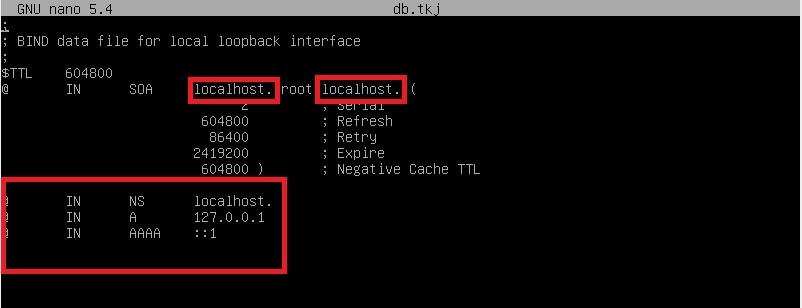
Edit bagian yang di beri kotak merah menjadi nama domain dan IP server kalian.
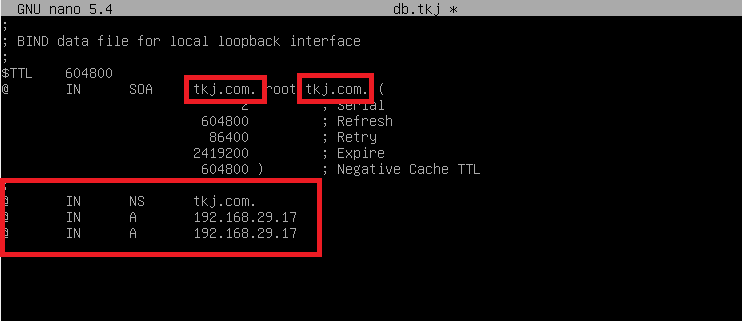
Menjadi seperti contoh di bawah ini saya menggunakan nama domain tkj.com dan alamat IP yang kita tentukan untuk server kita tadi.
Langkah 6
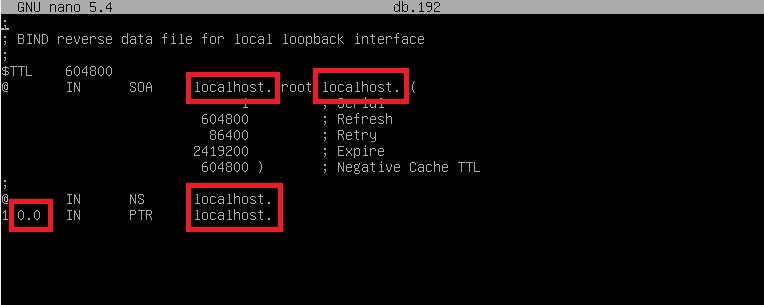
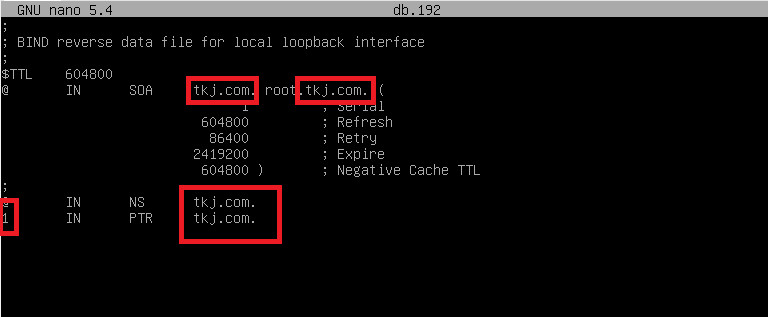
kita edit juga db.192, ganti localhost nmenjadi nama domain anda dan hilangkan .0.0 sisakan angka 1 saja.
# nano db.192
Ganti bagian yang diberi kotak merah seperti gambar di bawah ini.
Menjadi seperti gambar di bawah ini.
Langkah 7
Kalau sudah kita seting default-zone.
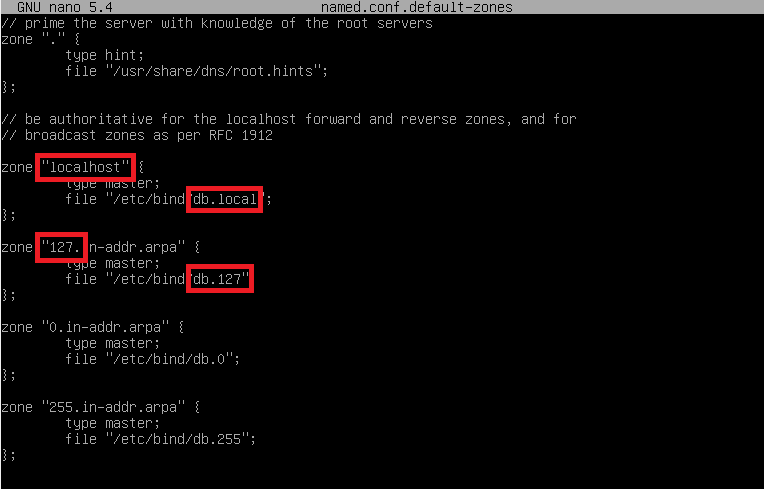
# nano named.conf.default-zones
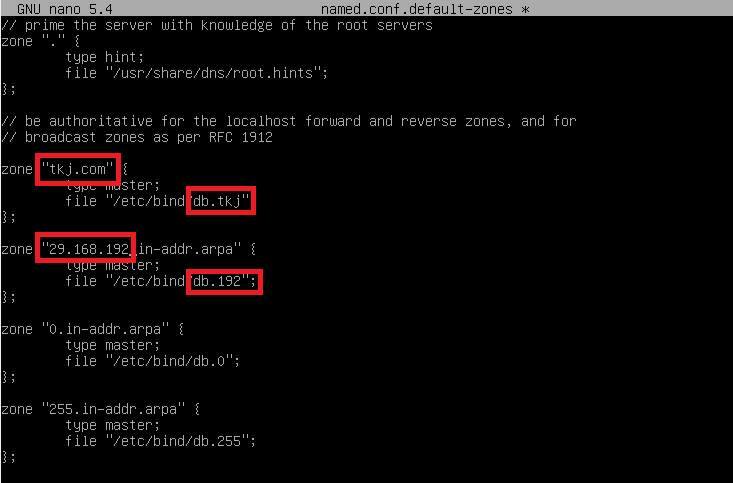
Edit bagian yang diberi kotak merah, berinama sesuai db yang kita buat tadi.
Teks zone 127 ganti dengan alamat IP server kalian tapi hanya tiga oktet pertama saja dan penulisan IP dari belakang seperti di gambar ini.
Langkah 8
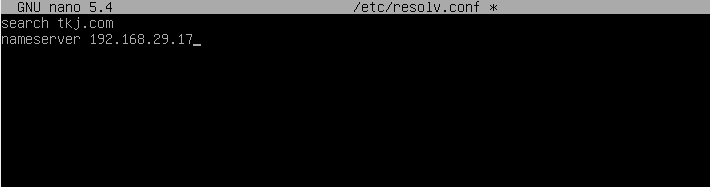
Mengatur resolv.
# nano /etc/resolv.conf
Hapus baris domain sisakan search dan nameserver, lalu edit seperti berikut ini.
Langkah 9
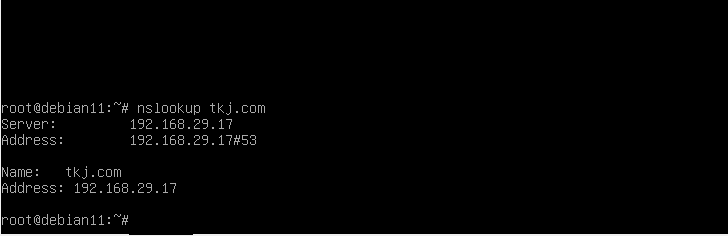
Kita cek apakah DNS kita berhasil terkonfigurasi apa tidak.
# nslookup tkj.com
Ketikan seperti contoh di atas jika muncul seperti gambar di bawah berarti DNS yang kita buat berhasil berjalan.
Langkah 10
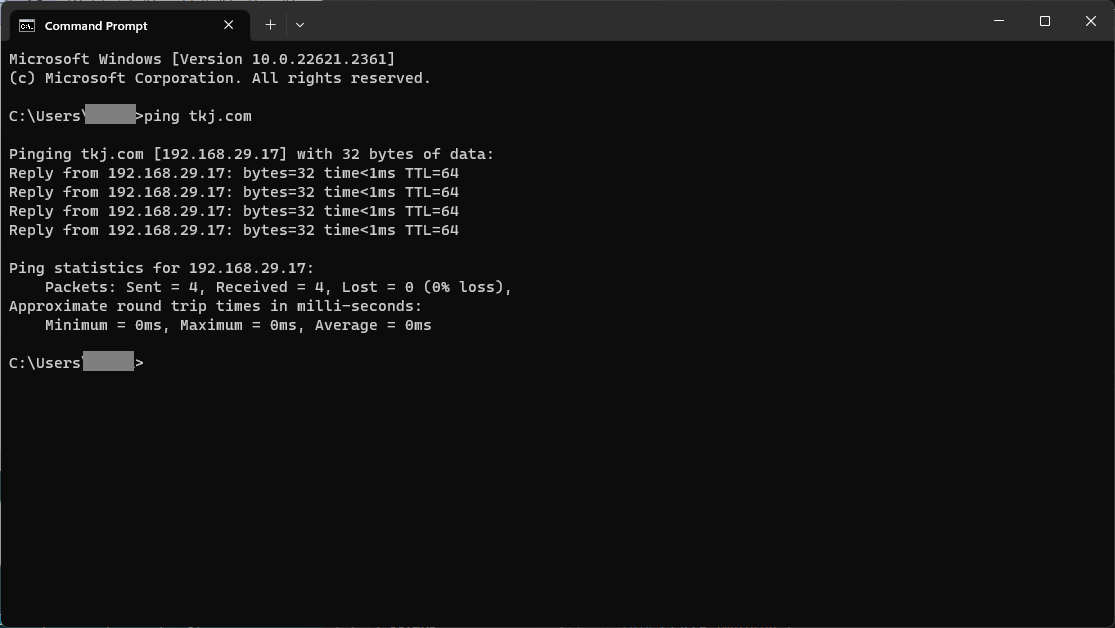
Kita coba ping koneksi dari luar server bisa terkoneksi atau tidak, Ganti IP komputer client menggunakan IP range server anda dan ping melalui CMD
Jangan lupa ganti setingan network virtual anda ke Bridged Adapter terlebih dahulu.
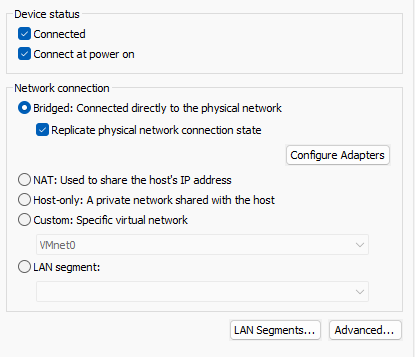
Kemudian coba ping dengan CMD jika berhasil reply from maka dns berhasil terkoneksi dari luar.